 菅澤 孝平
菅澤 孝平 
こちらのページでは、
LINEを使ったZoom自習室の初回ログイン設定の仕方について説明します。
《目次》
01. LINEアカウント
02. メニュー説明


01. LINEアカウント登録
1.「みんがく」を友達追加します。
こちらのリンクをクリックしてください!
👇👇👇👇👇👇👇👇👇👇👇👇👇👇
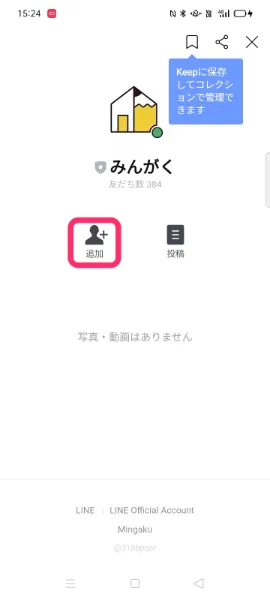
2.トークを開きます。メッセージが届くので確認してください。

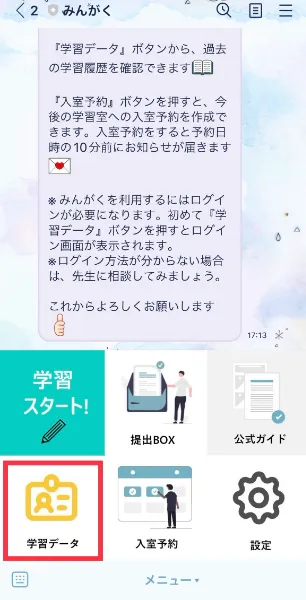
3.生徒登録を行います。
赤枠の「学習データ」を選択します。
4.ログインIDとパスワードを登録します。
『QRコードを読み込む』は使わず、ログインIDとパスワードを入れて『ログイン』ボタンを押します。
※ログインIDとパスワードは弊塾から送らせていただきます。
送られてない場合は、ご連絡ください!

↓
5. 認証されます。

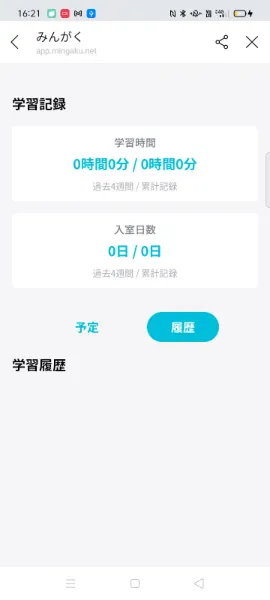
6.登録が完了すると、学習データ画面が表示されます。
これでZoom自習室の初回ログインの完了です!!
次回からは、基本的にはIDとパスワードを入れなくてもZoom自習室を利用することができます!
※LINE未連携のままでは、メッセージを送ることはできません。
未連携のまま送信すると、ガイドメッセージが届くので、初回ログインを完了させましょう。

02. メニュー説明

①学習を始めるときには、ここをタップします!(学習室が開室している時間は学習室に、閉室時間中はタイムキーパーにつながります※詳しくはこちら)
②提出物や課題を先生に提出することができます。使い方はこちら!
③操作方法や基本ルールなど、みんがくの使い方に関する情報が載っている公式ガイドに飛ぶことができます。
④学習データ(学習した記録)を見ることができます。
⑤入室予約をすると設定時刻の10分前に通知メッセージが届きます。学習の習慣化のために、ぜひご利用ください。
⑥開室通知設定ができます。また、開室カレンダー(みんがくの開いている時間がわかります)が確認できます。

本記事監修者 菅澤孝平
シンゲキ株式会社 代表取締役社長
「鬼管理」をコンセプトとした「鬼管理専門塾」を運営。大学受験・高校受験・英検指導・総合型選抜に幅広く展開しており、日本全国に受講生が存在している。
出演番組:カンニング竹山のイチバン研究所・ええじゃないかBiz
CM放送:テレビ東京など全国15局に放映